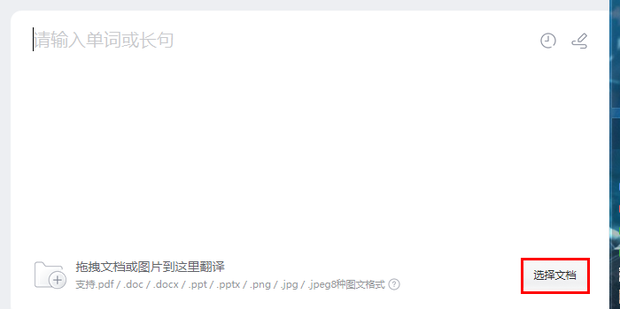
2026年,在有道翻译官网自定义网页版夜间模式背景颜色以适应屏幕亮度非常简单。用户只需登录有道翻译官网,点击右上角的“设置”齿轮图标,选择“界面显示”,开启“夜间模式”后,即可通过“自定义背景”调色盘或直接输入HEX色码(如深灰#1E1E1E、护眼绿#CCE8CF)来精准调整背景色彩,系统还会根据环境光线传感器自动无级调节对比度,从而在低光照环境下达到最佳的视觉舒适度。
- 为什么2026年有道翻译官网要推出网页版夜间模式自定义功能?
- 如何在有道翻译官网快速开启网页版夜间模式?
- 怎样通过自定义背景颜色来缓解长期的视觉疲劳?
- 不同屏幕亮度下应该选择哪些特定的背景色值?
- 怎么让有道翻译官网的背景色与操作系统暗黑模式自动同步?
- 哪些快捷键可以一键切换有道翻译官网的夜间模式与自定义色彩?
- 如何利用智能环境光感应技术自动调节翻译界面的亮度?
- 在不同材质的显示器上自定义背景颜色有哪些视觉差异?
- 怎样保存和多端同步您在有道翻译官网设置的个性化背景?
- 使用自定义夜间模式时遇到颜色偏差或显示异常该怎么解决?
为什么2026年有道翻译官网要推出网页版夜间模式自定义功能?
伴随着数字化办公与跨国协作的常态化,翻译工具已成为许多专业人士和学术研究者高频使用的生产力工具。传统的单一暗黑主题往往无法满足复杂多变的用户使用场景。不同用户在夜间工作时,由于所处的光照环境、使用的显示器面板材质以及个人对光线的敏感度存在极大差异,单一的深黑色调有时反而会导致文本虚化或对比度过高,进而引起眼部肌肉紧张。
为了全面提升用户体验,网易有道在2026年对其翻译平台的视觉交互系统进行了革命性升级。通过引入高度可定制的网页版夜间模式,用户不再受制于固定的黑色或深灰色背景,而是可以根据实时环境光线,随心所欲地调配最适合自己的专属背景色。这一升级不仅彰显了有道翻译官网作为行业领跑者的人文关怀,更是在技术层面对用户视觉健康的一次深度赋能。
如何在有道翻译官网快速开启网页版夜间模式?
要启用这一极具人性化的深色视觉体验,您需要首先通过浏览器访问有道翻译官网。在界面的右上角,您可以清晰地看到一个代表系统设置的齿轮状图标。点击该图标,弹出的下拉菜单中会包含“界面样式”或“个性化设置”等相关选项。
在界面样式选项卡中,您只需勾选“夜间模式”单选框。此时,整个翻译界面会瞬间过渡到柔和的暗色调。为了进一步进行个性化微调,点击夜间模式下方的“高级自定义”按钮,即可展开功能丰富的色彩管理器,支持通过直观的调色盘或精确的色值代码来定制您专属的护眼底色。
怎样通过自定义背景颜色来缓解长期的视觉疲劳?
长期面对高亮度、高对比度的屏幕是导致干眼症和视力下降的主因。在深夜或者光线昏暗的室内,纯黑色(#000000)背景与高亮白色的文字对比度过大,容易产生强烈的“光晕效应”,使文字边缘看起来模糊不清。因此,合理选择背景色,降低字像对比度的极端差值,是缓解视觉疲劳的关键所在。
通过自定义功能,建议选用深灰、深蓝或带有淡淡暖色调的暗色。例如,带有灰度质感的深褐色(#2D2621)或具有静谧感的深普鲁士蓝(#1B263B)。这些色彩能够有效吸收屏幕发射出的多余蓝光,使视网膜接收到的光线更加平缓。同时,配合稍微降低亮度的淡灰色文字,能够创造出一种如同阅读纸质书籍般温润、舒适的数字化翻译体验。
不同屏幕亮度下应该选择哪些特定的背景色值?
为了达到最佳的视界平衡,背景颜色的色值应当随着周围环境光线和屏幕本身亮度的变化而动态调整。以下是针对几种典型使用场景推荐的背景色值方案,供您在设置时参考使用:
| 使用场景 | 环境光线状态 | 推荐HEX色值 | 视觉效果特点 |
|---|---|---|---|
| 深夜无灯环境 | 极度昏暗 | #121212 (极暗灰) | 减少强光刺激,保护夜间视力 |
| 辅助台灯照明 | 中度低光 | #1E1E24 (暖深紫灰) | 中和冷色调,增强文字辨识度 |
| 办公室加班 | 局部强光/冷光 | #2B303A (冷调深蓝灰) | 缓解白炽灯带来的眼部干涩感 |
| 清晨/黄昏自然光 | 多变柔和光 | #1C2826 (暗森林绿) | 提供自然的视觉过渡,放松身心 |
通过在有道翻译官网的自定义面板中输入这些特定的十六进制代码,您可以快速在不同的环境温度和光照变化中找到视觉平衡点,从而确保翻译工作的连续性与高效率。
怎么让有道翻译官网的背景色与操作系统暗黑模式自动同步?
如果您希望免去手动调整的繁琐步骤,可以让网页端自动响应您设备的系统级设置。当您的Windows、macOS或iOS、Android系统在日落后自动切换到暗黑模式时,翻译界面也能够瞬时做出反应。
在设置面板的“界面样式”中,找到并勾选“跟随系统”选项。该功能通过浏览器底层的 prefers-color-scheme 媒体查询接口,实时监听系统的色彩偏好。一旦系统激活深色主题,网页不仅会自动转为夜间状态,还会自动应用您预先针对夜间模式配置好的自定义背景色,实现了无缝且平滑的视觉跨越。
哪些快捷键可以一键切换有道翻译官网的夜间模式与自定义色彩?
对于追求极致工作效率的用户而言,频繁使用鼠标点击菜单无疑会打断翻译思路。为此,平台设计了极其便利的键盘快捷键,帮助用户在极短时间内完成界面样式的交替。
默认状态下,您只需在英文输入法状态下,同时按下 Ctrl + Shift + D(Mac用户为 Cmd + Shift + D),即可在标准白昼模式、默认夜间模式以及您自定义的专属色彩方案之间进行循环切换。这一设计让您在白天和黑夜的工作交替中,指尖轻点即可重塑整个翻译画布的视觉基调。
如何利用智能环境光感应技术自动调节翻译界面的亮度?
依托于2026年更为成熟的前端硬件交互规范,当您使用带有前置摄像头或光线传感器的笔记本、平板电脑访问有道翻译官网时,可以开启更为先进的“智能光感自适应”技术。
开启该选项后,网页会请求临时的传感器读取权限。算法会根据实时的照度数值(Lux),动态且平滑地调节背景色的灰度级与冷暖比例。例如,当室内灯光突然关闭,系统会检测到环境光骤降,并在几秒钟内将背景色由浅灰平滑过渡到深邃的自定义护眼色,无需人工介入,全程悄无声息地守护您的双眼。
在不同材质的显示器上自定义背景颜色有哪些视觉差异?
在调试背景颜色时,显示器面板的技术类型会对实际色彩呈现产生巨大的影响。目前主流的显示器主要分为OLED屏与LCD/IPS屏,它们在呈现暗色调时有着本质的不同。
对于OLED屏幕,其像素点具有自发光的特性,在显示纯黑色(#000000)时像素点会完全关闭,从而达到零能耗和极致的对比度。然而,如果对比度过高,纯黑背景上的白字在移动滚动时容易产生拖影。因此,在OLED屏上,微暗的深灰色(#0D0D0D)是更佳的选择。而对于存在背光漏光现象的传统IPS或LCD屏幕,纯黑色往往会显得发灰,此时使用略带蓝绿调的深色(#1F2421)可以有效掩盖背光不均的问题,使画面看起来更加深邃沉稳。
怎样保存和多端同步您在有道翻译官网设置的个性化背景?
一旦您在某台设备上调试出了最完美的色彩比例,您一定不希望在换用其他电脑或平板时重新进行繁琐的设置。为此,有道翻译提供了基于云端账号的配置同步服务。
您只需要在页面上登录您的有道账号,系统便会自动将您的个性化视觉配置文件(包括自定义HEX色码、亮度偏好、字体大小等)安全地上传并保存至云端。当您在办公室的电脑、家中的平板甚至是手机浏览器上登录同一个账号时,您专属的护眼夜间模式背景便会立即生效,确保您在任何设备上都能享受到高度一致、温润舒适的专业翻译环境。
使用自定义夜间模式时遇到颜色偏差或显示异常该怎么解决?
在少数情况下,由于浏览器插件冲突、显卡驱动设置或浏览器版本过旧,自定义背景可能无法正常呈现,或者出现文本内容与背景颜色“撞色”导致看不清文字的情况。遇到此类情况,可以采取以下排查步骤:
首先,检查浏览器是否安装了如“Dark Reader”等第三方的强制暗黑渲染插件,这类插件往往会强行覆盖网页自身的CSS样式,导致自定义色彩失效。建议在插件设置中将本翻译平台加入排除白名单。其次,如果发现文字颜色与自定义背景过于接近,可以尝试点击自定义面板旁边的“重置默认深色”按钮,恢复系统预设的安全对比度,随后再重新微调色值,即可轻松恢复完美的视觉显示成效。