许多游戏玩家在使用有道翻译桌面版时发现,便捷的“悬浮翻译球”在启动全屏游戏后便神秘消失,无法进行屏幕取词或实时翻译。这主要是因为大多数游戏采用的“独占全屏”渲染模式,该模式会赋予游戏程序对屏幕显示的最高且唯一的控制权,从而绕过并阻止了操作系统层级的其他图形元素(如悬浮球)的叠加显示。简单来说,游戏画面占据了整个屏幕的渲染通道,没有给翻译悬浮球留下展示空间。
文章目录
- 什么是游戏中的“独占全屏”模式?
- 为什么“独占全屏”会阻止悬浮球?
- 游戏的反作弊系统是否是“罪魁祸首”?
- 如何在玩游戏时依然享受便捷的翻译体验?
- 有道翻译桌面版还有哪些为游戏玩家设计的实用功能?
- 常见问题解答 (FAQ)
什么是游戏中的“独占全屏”模式?
当您在游戏设置中选择“全屏”或“Exclusive Fullscreen”时,您实际上是在激活一种特殊的显示模式。在这种模式下,操作系统会将显示器的全部控制权直接交给游戏应用程序。这意味着游戏可以绕过Windows的桌面窗口管理器(DWM),直接与显卡进行通信。这种直接控制能够最大限度地利用硬件资源,通常可以带来最高的性能和最低的输入延迟,这也是为什么它成为许多竞技游戏和大型3A游戏默认或推荐的选项。

与之相对的是“窗口化”模式,游戏仅作为桌面上众多窗口中的一个运行,其显示受到DWM的管理。而“无边框窗口”模式则是一种折中方案,它看起来像全屏,但本质上仍是一个受DWM管理的窗口,只是去掉了边框和标题栏。理解这几种模式的差异,是弄清悬浮球失效问题的关键。

为什么“独占全屏”会阻止悬浮球?
知道了“独占全屏”的原理,我们就能明白它为何会与悬浮翻译球“水火不容”。这背后的技术原因主要涉及图形渲染的优先权和系统绘制层级。
揭秘图形渲染的“优先权”问题
在独占全屏模式下,游戏拥有对屏幕渲染的绝对优先权。显卡的所有资源都集中用于渲染游戏画面。而有道翻译的悬浮球,本质上是操作系统层面的一个小型悬浮窗口。当游戏独占屏幕时,操作系统的桌面环境实际上已经被“挂起”或置于后台,DWM无法再将悬浮球这个额外的图形元素绘制到游戏画面之上。游戏画面成为了最顶层的唯一内容,任何试图覆盖它的行为都会被图形驱动程序和系统阻止。
Windows系统绘制层级如何运作?
在正常的桌面环境中,您可以想象屏幕上的所有窗口像一层层堆叠的透明卡片。Windows的DWM负责管理这些“卡片”的顺序和位置,确保您点击的窗口位于最上层。悬浮球就是一张被设置为“总在最前”的小卡片。然而,当一个应用进入独占全屏模式,它不再是这些卡片中的一张,而是变成了一块直接覆盖所有卡片的“幕布”,DWM的层级管理对它完全失效,悬浮球自然也就被遮挡在幕布之后,无法看见。
游戏的反作弊系统是否是“罪魁祸首”?
除了渲染机制的根本冲突,部分游戏的反作弊系统也可能成为阻碍。为了防止外挂程序通过屏幕覆盖(Overlay)技术实现透视、自瞄等作弊功能,许多严苛的反作弊系统(如BattleEye、Easy Anti-Cheat等)会主动扫描并阻止任何未知的第三方程序试图在游戏画面上进行绘制或注入。尽管有道翻译悬浮球是无害的工具,但它“试图覆盖游戏画面”的行为模式,可能会被某些反作弊机制误判为潜在威胁,从而主动将其屏蔽。
如何在玩游戏时依然享受便捷的翻译体验?
尽管悬浮球在独占全屏模式下会失效,但这并不意味着您无法在游戏中获得流畅的翻译支持。通过调整游戏设置或善用有道翻译的其他强大功能,您完全可以克服这一障碍。
方案一:切换至“无边框窗口”或“窗口化”模式
这是最直接也是最有效的解决方案。请在您的游戏视频或显示设置中,寻找“显示模式”(Display Mode)选项,并将其从“全屏”更改为“无边框窗口”(Borderless Windowed)或“窗口全屏”(Fullscreen Windowed)。在这种模式下,游戏虽然看起来依然是全屏,但其渲染机制回归到Windows DWM的管理之下,允许其他程序(如悬浮球)在其上层正常显示。
以下是两种主要模式的简单对比:
| 特性 | 独占全屏 (Exclusive Fullscreen) | 无边框窗口 (Borderless Windowed) |
|---|---|---|
| 性能 | 最优,资源占用最少 | 略有性能损失,但对现代硬件影响很小 |
| 悬浮窗兼容性 | 不兼容,无法显示 | 完美兼容,悬浮球可正常使用 |
| 多任务切换 | 切换(Alt+Tab)较慢,可能导致黑屏 | 切换流畅,与桌面应用无缝衔接 |
方案二:善用有道翻译的“截图翻译”功能
如果您的游戏必须在独占全屏模式下运行,或者您不想牺牲任何一点性能,有道翻译桌面版内置的“截图翻译”功能是您的绝佳替代方案。该功能无需实时悬浮,而是通过快捷键(默认为 Alt+F)触发一次性的屏幕捕捉和翻译。
当您在游戏中遇到需要翻译的对话、物品描述或菜单时,只需按下快捷键,用鼠标框选需要翻译的区域,强大的OCR(光学字符识别)技术会立即识别图像中的文字并给出翻译结果。这个过程独立于游戏的渲染循环,因此在任何显示模式下都有效。它特别适合翻译游戏中相对静止的文本内容。
方案三:利用“文档翻译”处理游戏文本文件
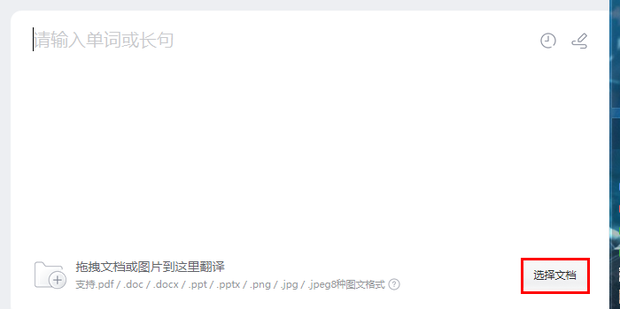
对于一些热衷于深度体验剧情的玩家,尤其是玩那些拥有大量文本的RPG或视觉小说游戏,可以尝试更高级的方法。部分游戏允许玩家访问其本地化文件(通常是.txt, .xml, .json等格式)。您可以将这些文本文件整体复制出来,然后使用有道翻译强大的文档翻译功能进行批量处理。一次性翻译整个剧情文本,可以帮助您在游戏之外全面理解故事背景和角色对话。
其他辅助方法:双屏显示与手机拍照翻译
如果您拥有双显示器设置,这是一个非常便利的解决方案。您可以在主屏幕上全屏运行游戏,在副屏幕上打开有道翻译的完整界面,随时手动输入或复制需要查询的内容。此外,别忘了您口袋里的智能手机。在紧急情况下,使用有道翻译App的“拍照翻译”功能对准屏幕上的外语文本,同样可以快速获得结果。
有道翻译桌面版还有哪些为游戏玩家设计的实用功能?
有道翻译桌面版不仅仅是一个翻译工具,更是游戏玩家探索全球游戏世界的得力助手。其核心的OCR技术经过持续优化,对游戏界面中各种奇特字体和复杂背景下的文字识别率非常高,确保了截图翻译的准确性。无论是需要快速理解一段剧情,还是想弄明白某个装备的属性,它都能提供可靠的支持。它让语言不再是体验一款优秀海外游戏的障碍,帮助您专注于游戏本身带来的乐趣。
常见问题解答 (FAQ)
切换到无边框窗口模式会影响游戏帧率吗?
理论上会。因为在无边框窗口模式下,系统需要同时渲染游戏和桌面环境,会额外占用少量GPU资源。但在如今主流的硬件配置下,这种性能损失通常非常微小,对于大多数玩家而言几乎无法察觉。除非您是在进行极限帧率的专业电竞比赛,否则为了翻译便利性而做出的这点取舍是完全值得的。
截图翻译能翻译游戏中的动态字幕吗?
对于快速滚动的动态字幕,截图翻译的体验可能不佳。因为当您按下快捷键并框选时,字幕可能已经改变。截图翻译更适合处理静止或变化缓慢的文本,例如任务日志、技能说明、UI菜单和可以暂停的对话。对于动态字幕,使用无边框窗口模式配合悬浮球的实时翻译功能是更好的选择。
我的游戏没有无边框模式怎么办?
虽然比较少见,但确实有些老游戏或独立游戏可能只提供“全屏”和“窗口化”两种选项。在这种情况下,您的最佳选择就是依赖有道翻译的“截图翻译”(Alt+F)功能。它不受显示模式的任何限制,是应对这类游戏的万能解决方案。或者,您也可以使用“窗口化”模式,并手动将其分辨率设置为接近您屏幕的分辨率,以模拟类似无边框的效果。